
使用 SQL Server Management Studio 設定資料表描述
TLDR
- 設定資料表描述有助於資料庫文件化,並支援開發工具產生 Table Schema 文件。
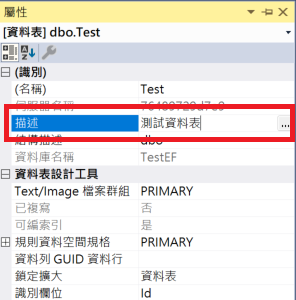
- 建議優先使用 SSMS 的「資料表設計模式」屬性視窗進行設定,操作最為直觀。
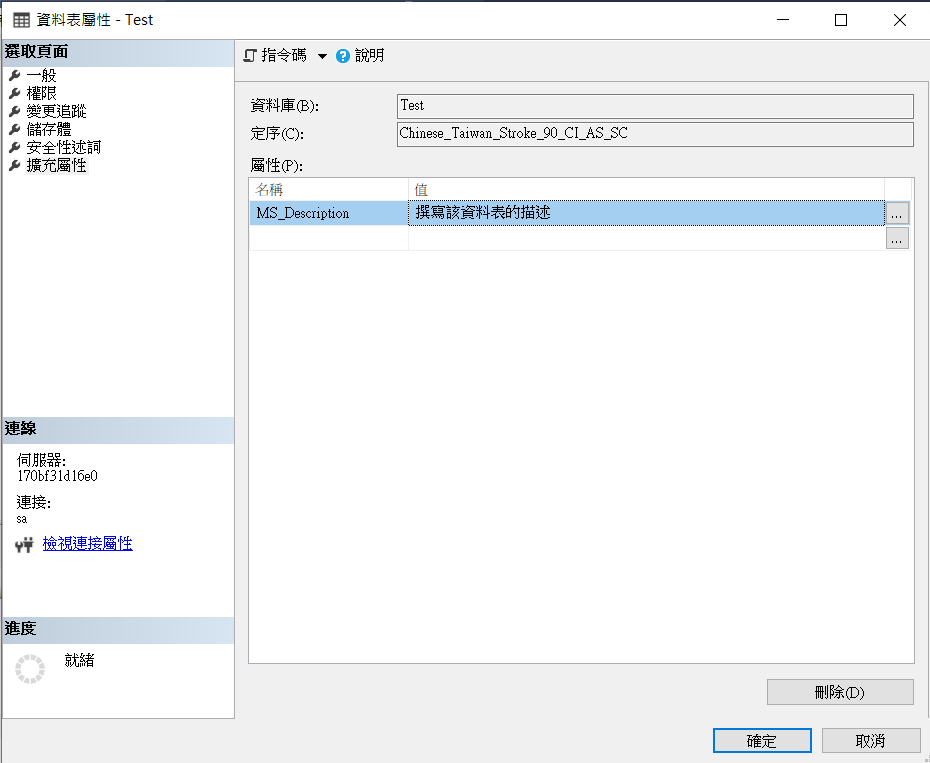
- 若需透過 UI 進行進階設定,可使用「擴充屬性 (Extended Properties)」功能。
- 使用 Entity Framework 反向工程時,請避免在描述中使用多行文字,以免產生無法編譯的程式碼。
- 可透過
sp_addextendedproperty與sp_updateextendedproperty預存程序以 SQL 語法進行批次或自動化設定。
使用 SSMS UI 設定資料表描述
在 SQL Server 中,資料表描述是透過「擴充屬性 (Extended Properties)」機制實現的。以下提供兩種透過 SSMS UI 設定的方式。
方式一:透過資料表設計模式(推薦)
什麼情況下會遇到這個問題:當您希望以最直觀、快速的方式為資料表添加註解時。
在 SSMS 中開啟資料表設計模式,直接於「屬性」視窗中編輯描述欄位即可。
方式二:透過擴充屬性視窗
什麼情況下會遇到這個問題:當您需要針對特定屬性進行更細緻的設定,或在無法使用設計模式的環境下。
- 在 SSMS 中,右鍵點擊目標資料表,選擇「屬性」。
- 進入「擴展屬性」頁面。
- 新增屬性名稱為
MS_Description,並在值欄位輸入描述內容。
WARNING
畫面中提供多行編輯的 UI 視窗。若您的專案使用 Entity Framework 反向工程,請務必避免使用多行描述,以免導致生成無法編譯的程式碼。
使用 SQL 語法編輯
什麼情況下會遇到這個問題:當您需要進行自動化部署、批次更新大量資料表描述,或偏好使用腳本管理資料庫結構時。
增加資料表描述
若屬性不存在,請使用 sp_addextendedproperty:
sql
EXECUTE sp_addextendedproperty @name = N'MS_Description', @value = N'{資料表描述}', @level0type = N'SCHEMA', @level0name = N'dbo', @level1type = N'TABLE', @level1name = N'{資料表名稱}';修改資料表描述
若屬性已存在,請使用 sp_updateextendedproperty:
sql
EXECUTE sp_updateextendedproperty @name = N'MS_Description', @value = N'{資料表描述}', @level0type = N'SCHEMA', @level0name = N'dbo', @level1type = N'TABLE', @level1name = N'{資料表名稱}';異動歷程
- 初版文件建立。
- 增加 SSMS 第二種設定方式。